

Back to article
3350
Obs! Laddningsfodralet till QuietComfort öronsnäckor II kan ENDAST uppdateras via btu.bose.com. Uppdatera fodralet omedelbart för att vara säker på att du har den senaste inbyggda programvaran. Se "Uppdatera med en dator" för instruktioner.Uppdatera laddningsfodralet
Uppdatera produktens programvara eller fasta programvara
Uppdateringar av programvara och fast programvara förbättrar produktens funktioner och stabilitet. Installera alla tillgängliga uppdateringar så att produkten fungerar så bra som möjligt.
Uppdatera produktens programvara eller inbyggda programvara | Bose QuietComfort Ultra Earbuds (2:a generationen)
Kontrollera produktens inbyggda programvara.
Mer information finns i Kontrollera programvaran eller den inbyggda programvaran.
Om du vill veta om det är den senaste versionen eller om det finns en nyare version ska du läsa Programvaru- och inbyggda programvaruversioner.
Om du vill veta om det är den senaste versionen eller om det finns en nyare version ska du läsa Programvaru- och inbyggda programvaruversioner.
Välj öronsnäckorna eller laddningsfodralet nedan för att få hjälp med att uppdatera.
Uppdatera öronsnäckornaUppdatera öronsnäckorna från Bose-appen
Vad du kan förvänta dig första gången:
- Du måste vara ansluten till Bose-appen för att uppdatera öronsnäckorna
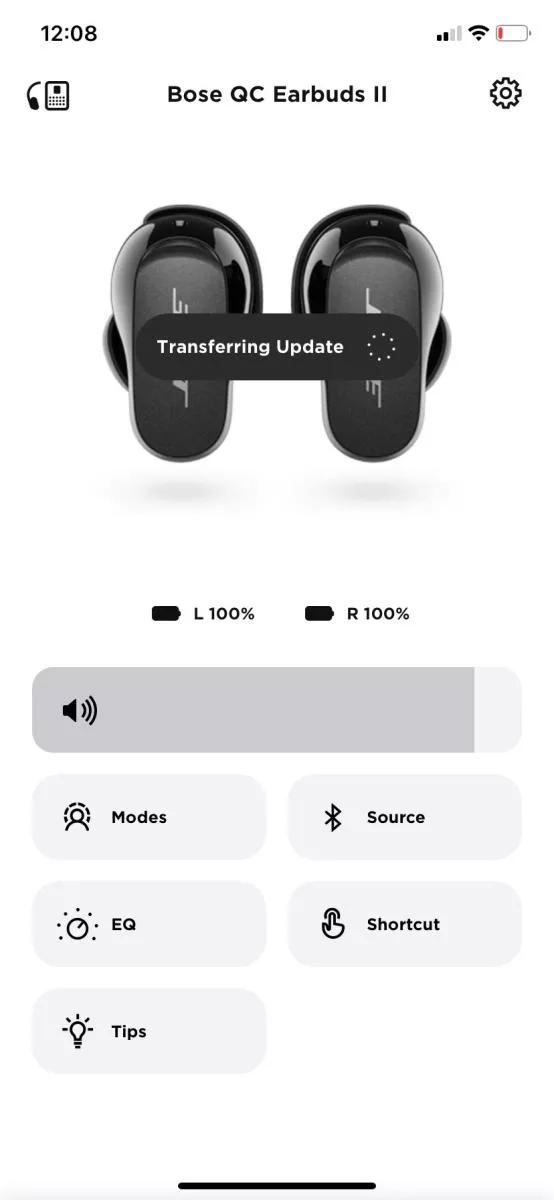
- Dina QuietComfort öronsnäckor II kommer omedelbart att börja överföra en uppdatering när du tar ut dem ur fodralet och placerar dem i öronen
- Om du placerar dem i fodralet pausas uppdateringsprocessen
- Du kan använda öronsnäckorna medan de överförs
- Uppdateringen kan det ta upp till 45 minuter att överföra uppdateringen
QuietComfort öronsnäckor II
- När en uppdatering är tillgänglig hämtar Bose-appen den automatiskt.
- När den har hämtats överförs uppdateringen till dina öronsnäckor, vilket kan ta upp till 45 minuter
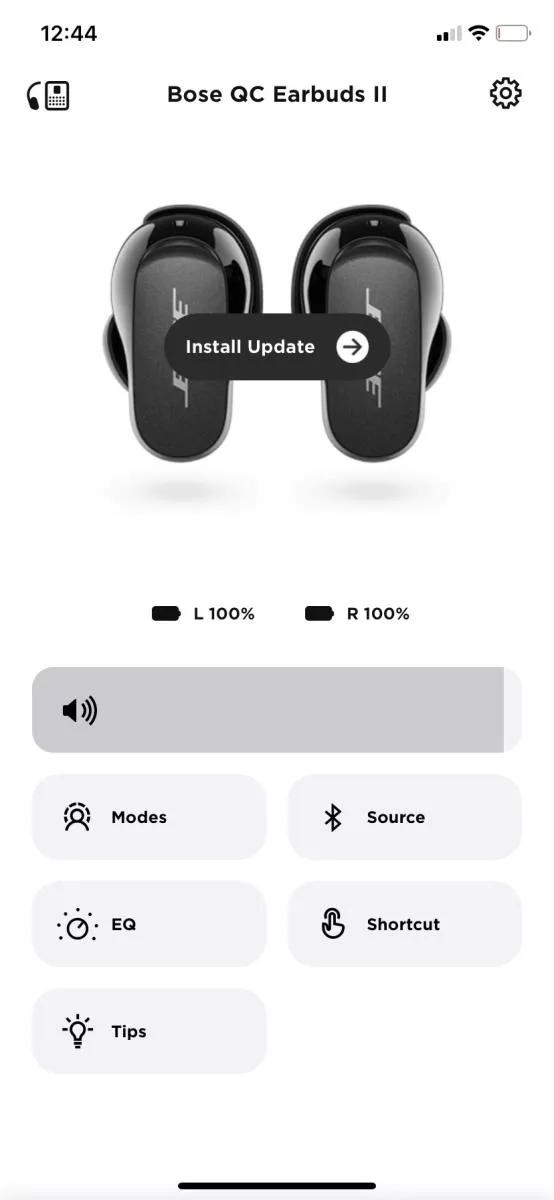
Tips: Öronsnäckorna måste vara anslutna till appen för att detta ska kunna ske. Appen kan vara öppen eller minimeras, men om du stänger appen avbryts överföringen. Dessutom måste öronsnäckorna sitta kvar i öronen och inom Bluetooth®Bluetoothräckvidden för att hålla sig anslutna och ladda ned uppdateringen. - Tryck på "Installera uppdatering."
- Tryck på "Uppdatera nu" och följ appinstruktionerna för att slutföra uppdateringen.
- När uppdateringen är klar släcks statuslampan på laddningsfodralet.
- Ta ut öronsnäckorna ur fodralet och placera dem i öronen. Du bör höra tonen för "Vroom"-anslutningen. Om inte:
- Håll öronsnäckorna i öronen och vänta i 2 minuter tills öronsnäckorna startar om.
- Om du fortfarande inte hör anslutningssignalen placerar du öronsnäckorna i fodralet och stänger locket i 10 sekunder. Ta ut öronsnäckorna ur fodralet, placera dem i öronen och försök igen.

Obs! Laddningsfodralet till QuietComfort öronsnäckor II kan ENDAST uppdateras via btu.bose.com. Uppdatera fodralet omedelbart för att vara säker på att du har den senaste inbyggda programvaran. Se "Uppdatera med en dator" för instruktioner.
Uppdatera produkten på BTU.Bose.com
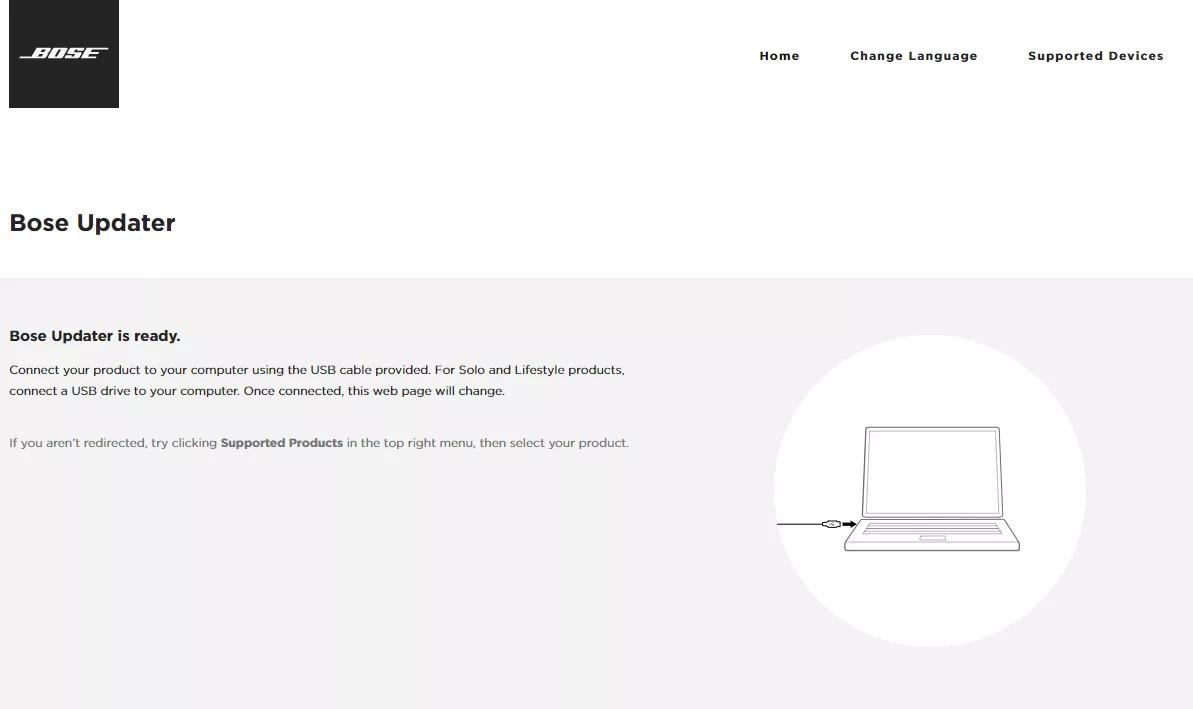
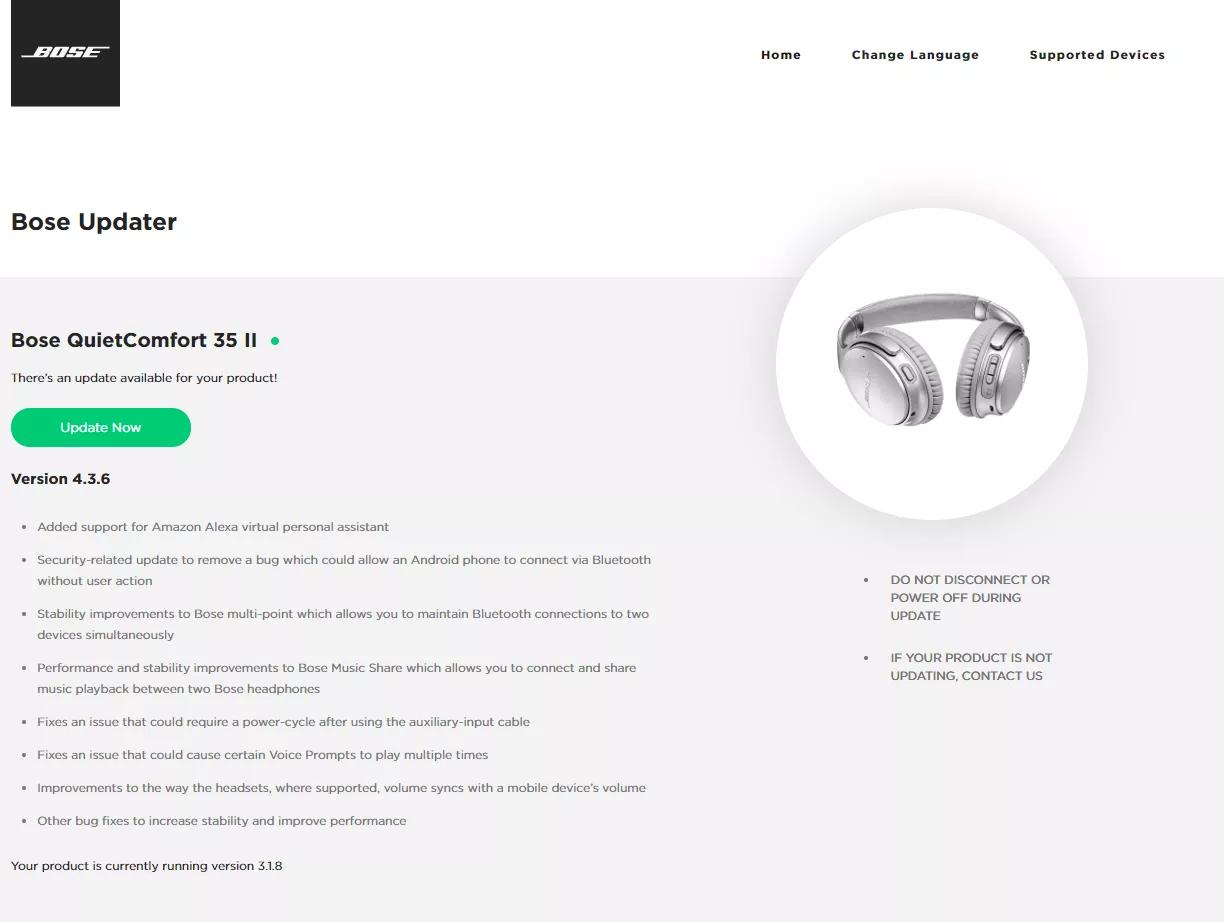
Obs! btu.Bose.com är kompatibelt med andra Bose-produkter och bilderna som visas i den här artikeln kanske inte överensstämmer med produkten.
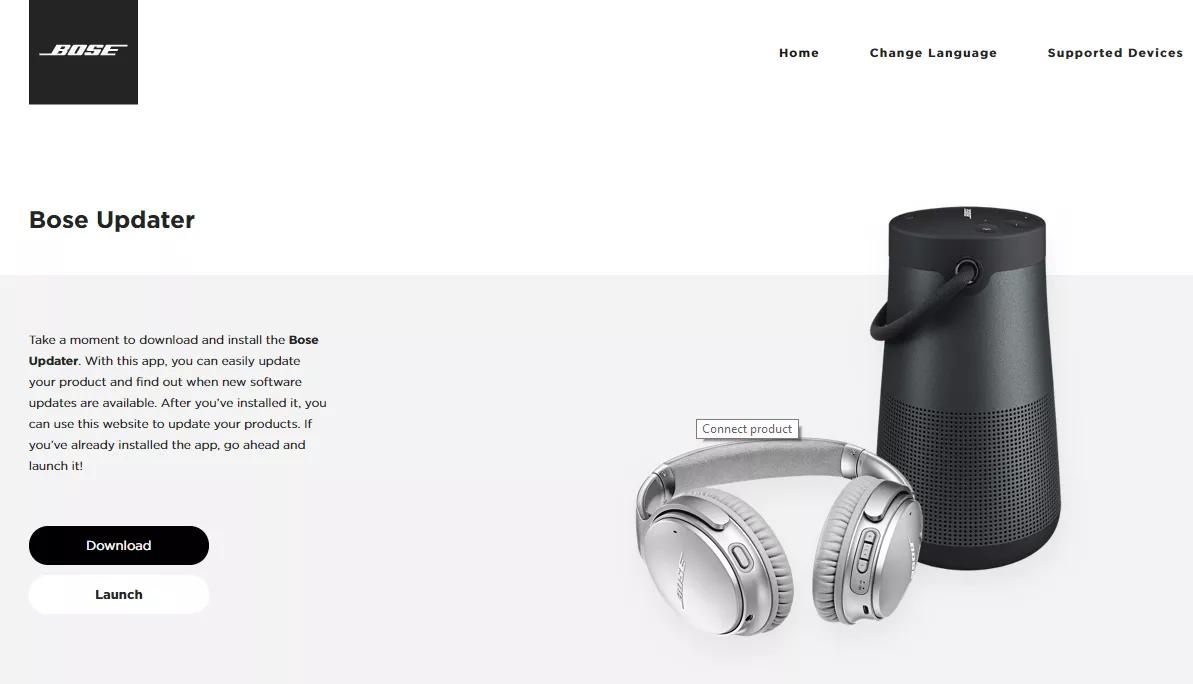
- Gå till btu.bose.com på en dator för att öppna Bose-
uppdateringstipset: Om du har problem med uppdateringsprogrammet ska du läsa Kompatibilitetsinfo för Bose onlineproduktuppdaterare - Visa användarvillkoren och klicka sedan på Godkänn och fortsätt för att starta
- Klicka på Hämta och spara filen på datorn
- Öppna filen och installera
uppdateringsanmärkning: Om sidan inte går framåt automatiskt klickar du på texten klicka här.
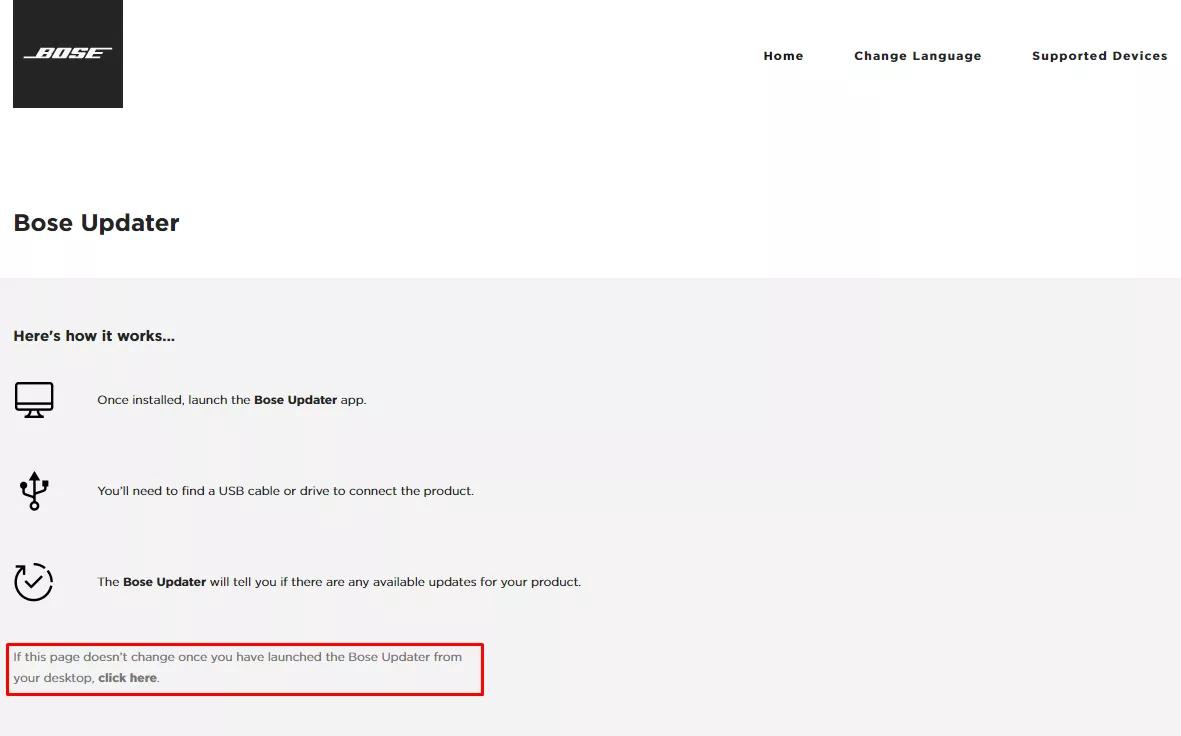
- Anslut produkten till datorn med en USB-kabel
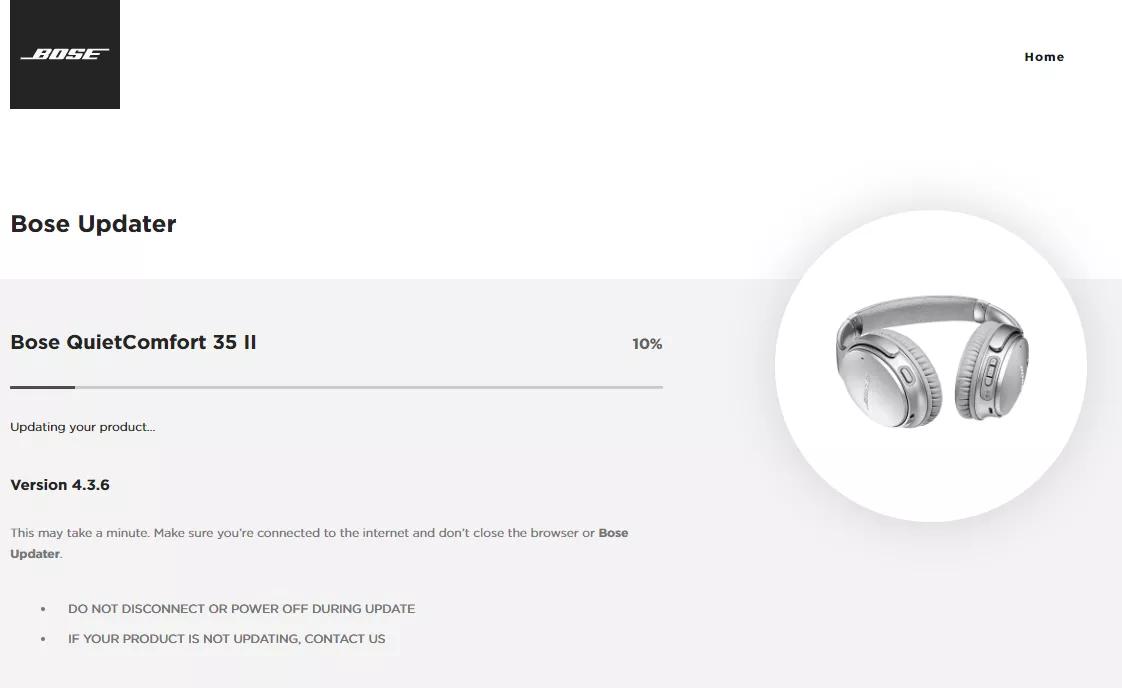
- Om uppdateringsprogrammet visar att det finns en uppdatering klickar du på Verkställ ändringar och väntar på att uppdateringen ska installeras
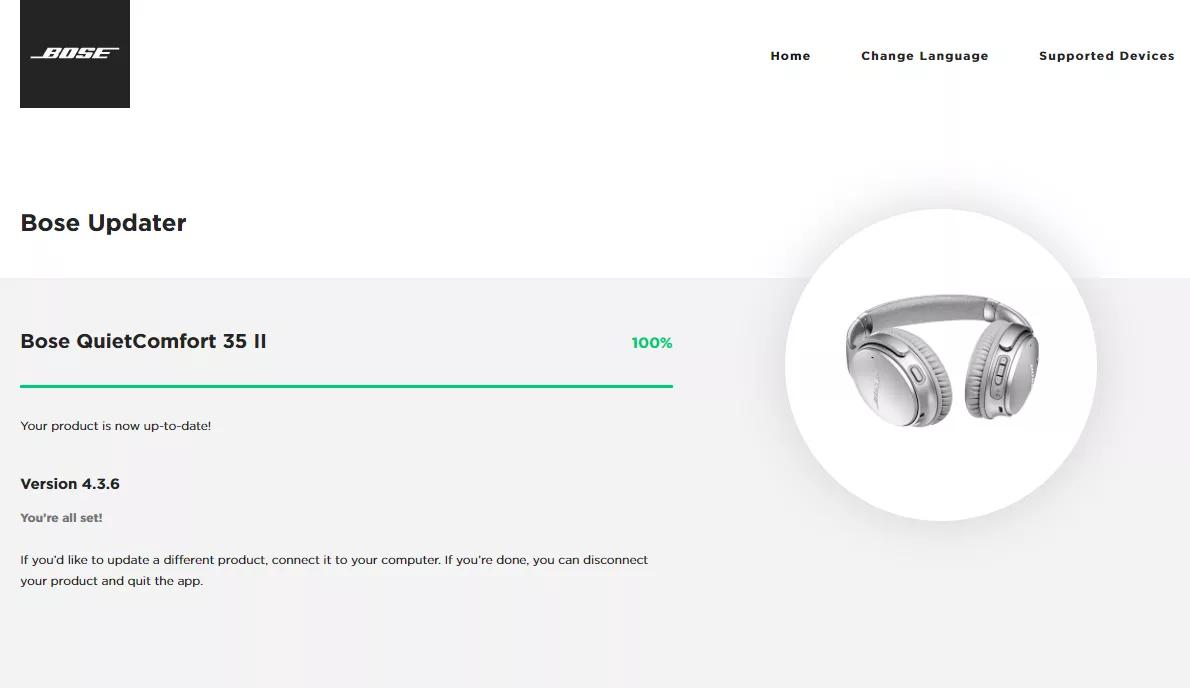
Obs! Produktbilden som visas nedan kan variera beroende på vilken produkt du uppdaterar. - När den har uppdaterats kopplar du bort produkten från datorn.
Hade du hjälp av artikeln?
Tack för dina synpunkter!